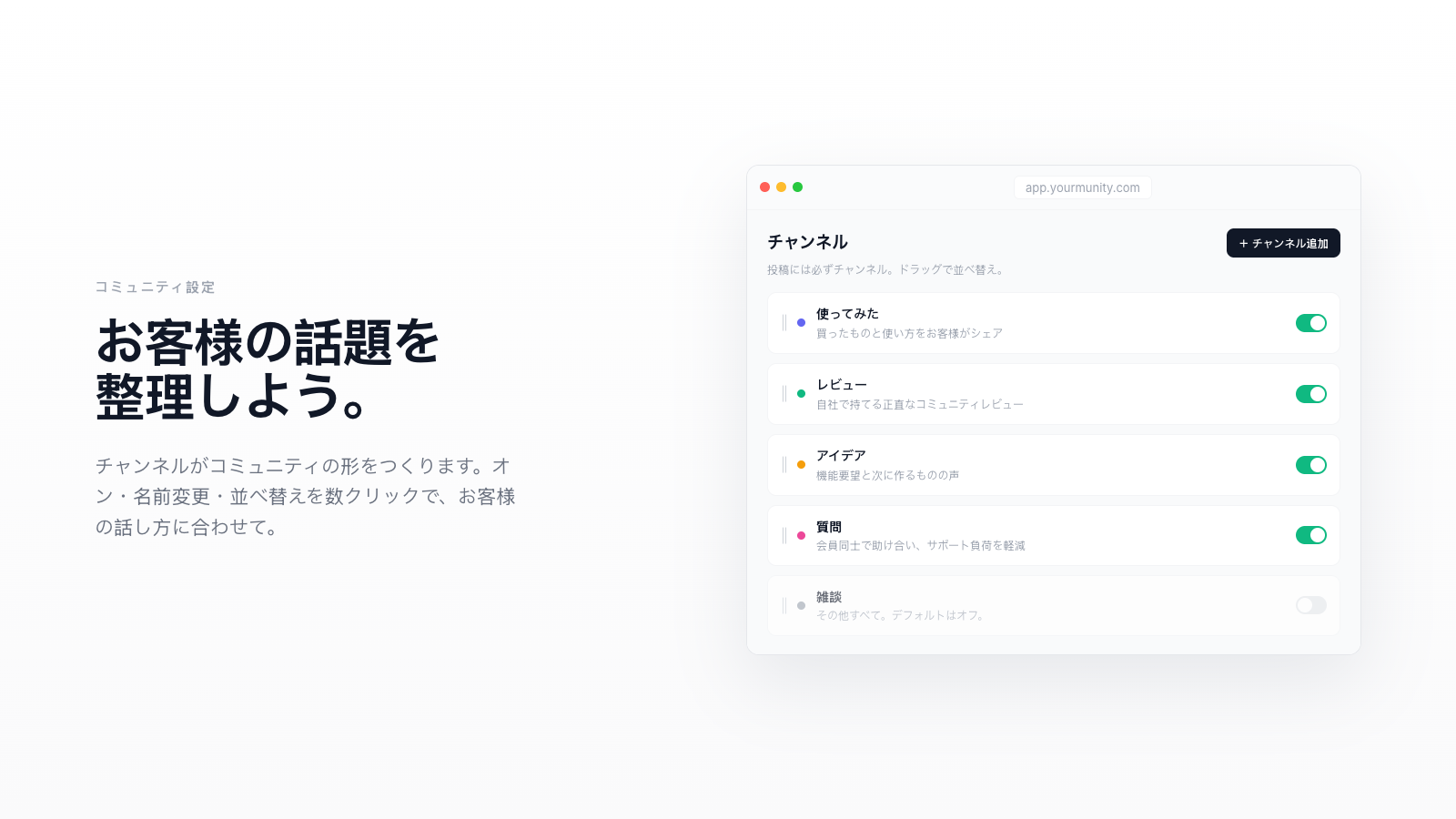
コミュニティチャンネルを設定するとは、お客様が投稿したり、質問したり、シェアしたりできる「名前のついた明確な場所」を用意することです。初日から整理された空間に感じてもらえます。Yourmunityでは、まず「みんなに見せる」「レビュー」「アイデア」「質問」といったインテントタグを用意し、続いて何をどこに書けばいいかを示す最初の投稿をいくつか置くところから始めます。このガイドでは、その手順を順を追って説明します。
空っぽのコミュニティは、お客様にとって入りづらいものです。せっかくあなたの空間を開いても、何も投稿がなく、どこに書けばいいのか分からないフィードが表示されると、人は何も残さずに去ってしまいます。よく設計されたチャンネルは、この問題を解決します。何をどこに書けばよいかを伝え、投稿のハードルを下げ、立ち上げ初週でも空間全体が活気づいて見えるようにしてくれます。ここでは、初日から機能するチャンネルの設定方法をご紹介します。
1. チャンネルとは何かを理解する
Yourmunityでは、あなたのコミュニティは yourbrand.com/community に置かれ、お客様が投稿・投票・コメントできるReddit風のフィードとして機能します。人を窮屈なサブフォーラムに押し込む代わりに、すべての投稿には「なぜここにあるのか」という一つの問いに答えるインテントタグが付きます。標準で用意されている4つは、みんなに見せる、レビュー、アイデア、質問です。
これらのタグを、あなたのチャンネルだと考えてください。とても軽い仕組みなので、メンバーは適切なサブフォーラムを探し回る必要がありません。それでいてフィードにきちんと構造を与えてくれます。お客様が商品を使っている写真は「みんなに見せる」に、機能のリクエストは「アイデア」に、「これはXと一緒に使える?」という投稿は「質問」に収まります。新しく投稿する人を圧倒することなく、探しやすさを保つには、これで十分な整理です。
2. お客様がすでに使っている言葉にチャンネルを合わせる
設定をいじる前に、まず10分だけ自分の受信箱を読んでみてください。直近30件のサポート問い合わせ、DM、商品レビューを見ると、あるパターンに気づくはずです。使い方を尋ねる人、成果を見せびらかす人、扱っていないバリエーションを望む人。そうしたパターンこそが、あなたのチャンネルです。

ほとんどのショップは、4つの標準タグにきれいに収まります。
- 質問は、「どうやるの?」「これは合う?」といった、サポート窓口を詰まらせるメッセージをカバーします。
- みんなに見せるは、ファンが写真や成果を投稿する場所です。ここがあなたのユーザー生成コンテンツ(UGC)のエンジンになります。
- レビューは、率直な感想の置き場所を用意し、あちこちのチャンネルに散らばらないようにします。
- アイデアは、放っておけばスプレッドシートの中で埋もれてしまう要望を拾い上げます。
お客様との会話の8割がこの4つに収まるなら、それ以上増やさないでください。よく使われる少数のチャンネルは、空っぽの十数個のチャンネルに毎回まさります。
3. コミュニティを有効にして、アイデンティティのオンボーディングを設定する
YourmunityはShopifyの中にそのままインストールでき、数分で立ち上がるので、別途つなぎ込むプラットフォームは必要ありません。公開されると、新しいメンバーが最初に触れるのは短いアイデンティティのオンボーディングです。自分が誰で、なぜここに来たのかを答えられる、いくつかの手軽な質問です。
これは見た目以上に重要です。このオンボーディングこそ、購入者がメンバーへと変わる瞬間であり、他社のプラットフォームで借りている観客ではなく、あなた自身が本当に所有できるファーストパーティデータを手に入れる場でもあります。質問は短く、あなたのジャンルに関連するものに保ちましょう。コーヒーブランドなら「どうやって淹れていますか?」、スキンケアブランドなら「あなたの肌タイプは?」といった具合です。その答えは常連客の理解に役立ち、メンバーに「自分はここに属している」と感じてもらう理由を与えます。
Yourmunityは今なら無料です。 あなたのShopifyストアに数分でコミュニティを追加し、購入者を常連に変えていきましょう。
Shopifyに追加する →4. 各チャンネルに本物の最初の投稿を仕込む
空っぽのままコミュニティをお客様に開放してはいけません。空のチャンネルは「ここには誰もいない」というサインになります。何かを告知する前に、まず自分で3〜5件の本物の投稿を、それぞれのチャンネルに例が行き渡るように分けて置いてください。
- みんなに見せるには、お客様に人気の商品を使っている実際の写真、または自分自身の写真を投稿します。
- 質問には、よくあるサポート質問を投稿して自分で回答し、書き方の型を見せます。
- アイデアには、「次は何を作ってほしい?」という問いかけを投稿して、要望を募ります。
- レビューには、すでに手元にある素晴らしいレビューを、投稿者を明記して再掲します。
これらの投稿は二重の役割を果たします。空間を埋めて活気があるように見せ、同時にあなたが望む行動のお手本になります。新しいメンバーは目にしたものをまねるので、良い投稿を見せてあげましょう。
5. チャンネルを説明する短い固定の歓迎投稿を書く
フィードの一番上に固定投稿を1つ追加し、平易な言葉で各チャンネルが何のためのものか、良い最初の投稿とはどんなものかを伝えましょう。数行にとどめてください。たとえば、「はじめての方へ。『質問』で自己紹介をしたり、『みんなに見せる』でセットアップを見せてくれたり、『アイデア』に機能リクエストを投げてくれてもOKです。すべて読んでいます。」といった具合です。
明確な案内は、ためらいを取り除きます。自分の投稿がどこに行くのかをはっきり分かっているお客様は、実際に投稿してくれる可能性がずっと高くなります。この1つの固定メッセージが、あなたのモデレーションの多くを静かに肩代わりしてくれます。
6. まずは適切な人を招く
ローンチ初日にリスト全員へ一斉送信するのはやめましょう。まずは最もエンゲージメントの高いお客様から始めてください。リピーター、すでにあなたのメールに返信してくれる人、レビューを残してくれた人などです。熱心な50人のメンバーは、冷めた5,000人よりも多くの活気を生み出します。
特定のチャンネルを指し示す、個人的な雰囲気のメッセージを送りましょう。「コミュニティをオープンしました。ぜひ『みんなに見せる』であなたのセットアップを見せてください。」具体的なお願いは、ありきたりな「コミュニティに参加してね」よりもはるかに高い確率で人を動かします。そうした初期メンバーが投稿し始めたら、対象を広げ、その活気で新規の人を引き込んでいきましょう。
7. ダッシュボードを見て調整する
1〜2週間経ったら、ダッシュボードを開いて何が起きているかを見てみましょう。Yourmunityは、メンバーと非メンバーの購入率、ユニーク訪問者数、トップ貢献者、そして継続率を表示します。ここが、チャンネルを整理したことが「測れる成果」として実を結ぶ場所です。
シグナルを読み取りましょう。「質問」があふれていて「レビュー」が静かなら、それはお客様の関心がどこにあるかを教えてくれています。トップ貢献者がいつも「みんなに見せる」に投稿しているなら、そのチャンネルに問いかけや取り上げを増やして力を入れましょう。チャンネルの目的は、整理整頓そのものではありません。会話を適切に振り分け、あなたが所有するコンテンツとデータを浮かび上がらせ、購入者を何度も戻ってくる常連に変えることです。コミュニティが何を求めているかを教えてくれるのに合わせて、調整していきましょう。
シンプルに保ち、育てていく
活気あるコミュニティを築くショップは、凝った構造から始めたりしません。少数の明確なチャンネル、いくつかの正直な最初の投稿、そして少人数の本物のファンから始めます。お客様がすでに使っている言葉に合わせてチャンネルを設定し、お手本となる投稿を仕込み、最良の人たちを招き、あとはダッシュボードを見ながら磨いていく。これがすべての進め方であり、うまくいくのは、人を戻ってこさせるのはポイントではなく「属している感覚」だからです。